
主题
PIVOTECH
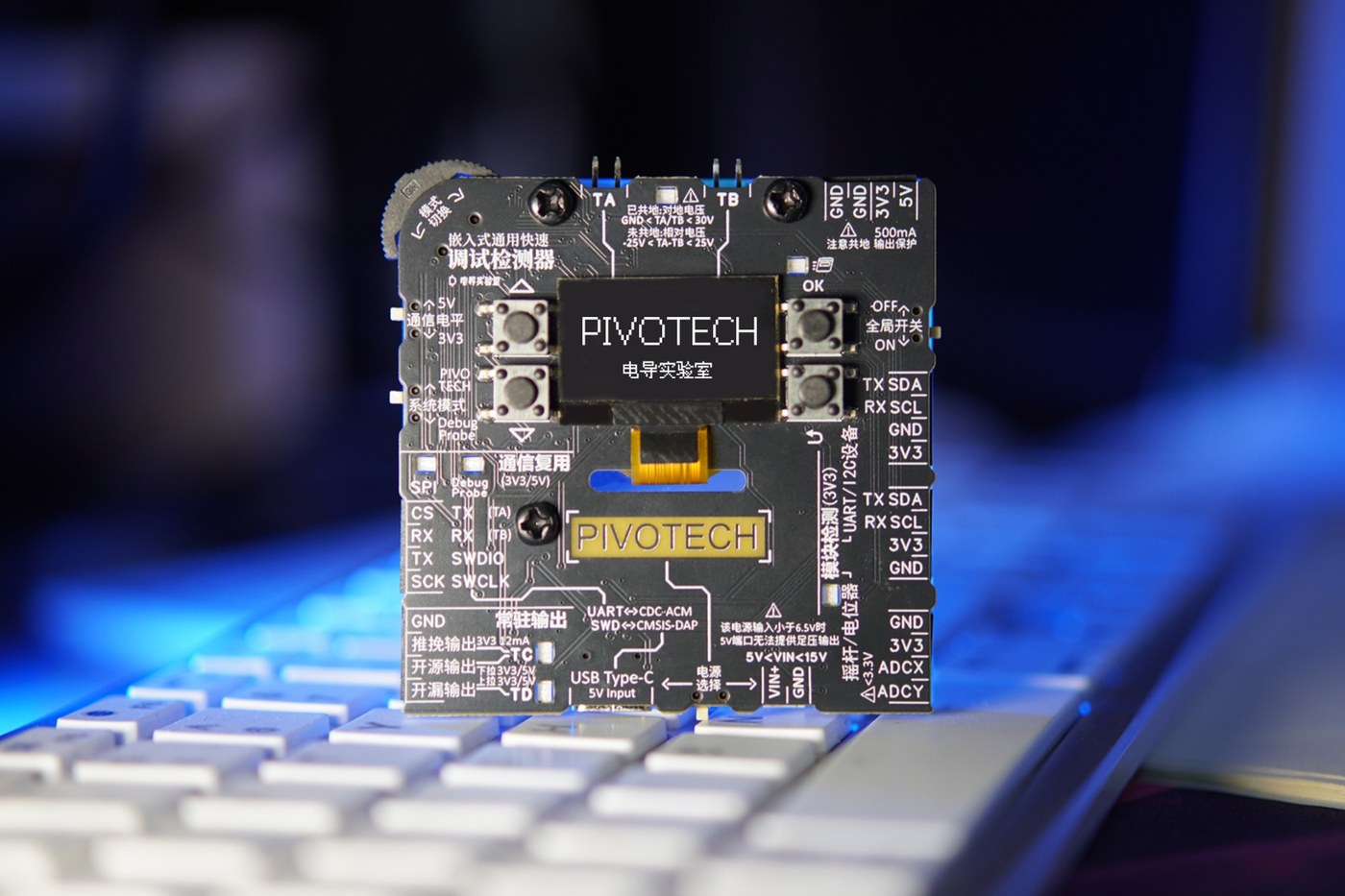
PIVOTECH 是一个面向嵌入式硬件调试、接口验证与模块检测的通用快速调试检测器。 它把输入状态检测、DC/PWM 输出、模块配置工具、I2C 调试、SPI 调试、UART 调试、AI 脚本调试和自定义离线菜单放进同一套 Web APP 工作流中,让硬件排查从“临时接线、反复猜测”走向“快速检测、明确定位、可重复配置”。
如果你已经拥有 PIVOTECH 硬件,可以直接打开以下网址使用 Web APP。
* 为什么要做PIVOTECH?
工欲善其事,必先利其器。
作为一个焊板子调小车的大学生,我非常理解初学嵌入式单片机时常遇到的“硬件玄学”问题。软件与硬件之间的调试远不止编译与烧录;排查问题时需要逐步缩小范围定位,而传统方法通常依赖万用表、电源、示波器、逻辑分析仪以及为每项测试编写临时程序和连线。
今天,仅用一块 PIVOTECH,就能在嵌入式基础阶段完成大量常见的调试工作,提升排查效率:
PIVOTECH 嵌入式通用快速调试检测器
├── 输入状态检测
│   ├─ 自动判定状态,完成对应项目检测
│   ├─ 悬空引脚检测
│   ├─ 0~30V 对地电压检测或 ±25V 差分电压检测
│   ├─ 10~4Mhz 脉冲检测
│   ├─ 10khz 以内的占空比检测
│   └─ 双向 / 单向导通检测
├── DC/PWM 输出
│   ├─ 四通道独立输出,搭配两通道常驻输出
│   ├─ 最高 12Mhz 输出,具备优质 16 位 PWM 输出精度
│   ├─ 全面适配推挽输出、开源输出、开漏输出
│   ├─ 支持标准 PWM 输出、频率脉冲输出、直流 DC 输出
│   └─ 兼容连续输出、脉冲计数、定时三种工作模式
├── 模块配置工具
│   ├─ A&B 相位编码器
│   │   ├─ 可识别 GMR 编码器、霍尔编码器等各类 AB 相位编码器
│   │   ├─ 支持相位正确性校验功能
│   │   └─ 实时展示正负脉冲计数、单相脉冲计数、编码器速度与清零计数
│   ├─ SSD1306/1315
│   │   ├─ 无需接线,直插槽位即可快速检测
│   │   ├─ 支持热插拔、I2C 阻塞自重置、I2C 主动尝试识别
│   │   ├─ 自动完成屏幕渲染效果测试,实现 FPS 帧率计算与显示
│   │   └─ 支持 I2C 频率切换
│   ├─ MPU6050
│   │   ├─ 无需接线,直插槽位即可快速检测
│   │   ├─ 支持热插拔、I2C 阻塞自重置、I2C 主动尝试识别
│   │   ├─ 自动检测并展示姿态状态,完成 SPS 采样率计算显示
│   │   └─ 支持 I2C 频率切换、XYZ 轴数据展示通道切换
│   ├─ HC-05 AT 模式配置
│   │   ├─ 无需接线,直插槽位即可快速检测
│   │   ├─ 自动识别处于 AT 模式的 HC-05 设备
│   │   ├─ 一键配置模块主从模式、名称、密码、波特率、校验位、停止位
│   │   ├─ 支持双模块一键配置,自动读取设备序列完成互相绑定,实现自动连接
│   │   └─ 自动完成 AT 配置结果验证
│   └─ 摇杆 X/Y ADC 转发
│       ├─ 无需接线,直插槽位即可快速检测
│       ├─ 实现双通道 0~3.3V ADC 读取
│       ├─ 直插摇杆模块即可显示摇杆位置
│       ├─ 支持原始数据模式与归零数据模式相互切换
│       └─ 支持将读取数据实时转发至 UART 和 USB 通道
├── I2C 调试
│   ├─ 支持通道配置切换
│   ├─ 支持主机模式 / 从机模式 / 监听模式切换(从机模式 / 监听模式 待更新)
│   ├─ 支持自定义 I2C 频率设置
│   ├─ 支持主动扫描 I2C 设备并读取设备地址
│   ├─ 支持对 I2C 设备寄存器进行连续数据读写
│   └─ 离线状态下可通过硬件屏幕查看设备扫描结果与地址状态
├── SPI 调试
│   ├─ 支持主机模式 / 从机模式 / 监听模式切换(监听模式待更新)
│   ├─ 支持 SPI 频率、数据位数、CPOL、CPHA 参数设置
│   ├─ 主机模式支持同步收发数据、读取指定位数数据
│   ├─ 从机模式支持被动监听接收数据、主动等待数据、预载发送数据
│   └─ 离线状态下可通过硬件屏幕查看双向通信监视器状态
├── UART 调试
│   ├─ 支持通道配置切换
│   ├─ 支持配置 UART 波特率、数据位、停止位、校验位等硬件参数
│   ├─ 支持选用硬件设置参数或主机模拟串口参数作为 UART 参数来源
│   └─ 离线状态下可通过硬件屏幕查看串口监视器状态
├── AI 脚本调试
│   ├─ 以自然语言描述硬件任务,自动生成并修正硬件控制脚本
│   ├─ 生成脚本可手动编辑、上传运行,运行中实时回传输出、状态与错误行号,可随时停止
│   ├─ 覆盖 GPIO、PWM、测量通道、SPI、指示灯、OLED 等常用硬件动作
│   ├─ 支持 DeepSeek、OpenAI、Anthropic、通义千问、智谱 GLM、Kimi/Moonshot、小米 MiMo 等服务商
│   └─ 脚本可写入硬件保存,脱离 Web APP 离线运行
├── 自定义菜单
│   ├─ 支持拖拽式表格搭建自定义菜单,完成硬件配置后写入并保存参数
│   ├─ 配置保存后可离线独立使用
│   ├─ 支持搭建多级子页面
│   ├─ 支持项目类型:描述、开关、单选框、复选框、数值、发送项
│   ├─ 数值可选类型:整数、无符号整数、浮点数、无符号浮点数;
│   ├─ 数值可选发送模式:不发送、发送数值、发送标题和值、实时发送数值、实时发送标题和值
│   ├─ 发送项可选类型:不发送、发送标题、发送本页选中的标题、发送本页选项值、发送本页标题和值
│   ├─ 支持向 USB 虚拟串口 / TA (UART) / TB (UART) 单通道或多通道发送数据
│   └─ 可在硬件端或 APP 内配置参数发送目标、UART 参数、显示主题、动画速度,并保存设置
└── DebugProbe 模式
    ├─ 原生 CMSIS-DAP 调试,SWD 连接目标芯片即可完成 Debug 调试与程序烧录
    ├─ 原生 UART 转 USB 通信,可直接监视目标设备串口输出
    └─ 配合 SerialWeb 完成串口监视、时间线录制回放、文本 / 十六进制协议解析与时域 / 频域分析
* 免费申领二代产品的承诺。
尺之木必有节目,寸之玉必有瑕瓋。
PIVOTECH 上线前,我们打磨软硬件与网页 APP,日夜调试优化,力求打造更好用的嵌入式通用调试检测器。我们坦然正视初代产品存在不足,也深知初代用户反馈是产品迭代升级的根基。为回馈首批用户信任,所有一代产品购买用户,二代产品发售时可免费申领全套二代产品(包邮零费用,提醒大家警惕电信诈骗)。
* PIVOTECH的未来:
大鹏之动,非一羽之轻。
初代 PIVOTECH 研发,承蒙师长、院校及各大企业鼎力支持,在此诚挚致谢。未来 PIVOTECH 将不断 OTA 升级,产品迭代,推出更易用、更现代化、高度智能化的调试工具。我们的终极愿景,是连通硬件与 AI 两大领域,让人工智能在硬件场景中完成感知与创作。
快速上手
第一次使用 PIVOTECH,建议按以下顺序开始:
- 使用支持 Web Serial API 的 Chromium 内核浏览器(Edge / Chrome / Opera)打开 Web APP
- 用 USB 线将 PIVOTECH 连接至电脑
- 在登录验证页点击选择并连接设备
- 在浏览器弹窗中选择 PIVOTECH 或 DebugProbe
- 等待页面完成浏览器兼容检查、硬件连接、初始化查验与授权校验
- 进入主工作区,选择当前任务对应的功能块
- 参考右侧按键提示,在网页端与硬件端配合完成操作
若设备通过拨动开关切换到 DebugProbe 模式,页面会进入 DebugProbe Serial Debugger 分支,此时可将它作为原生 CMSIS-DAP 调试器(SWD 调试与烧录)或原生 UART 转 USB 使用。
产品特点
一块硬件覆盖常见排查
PIVOTECH 的目标不是替代专业仪器,而是在嵌入式调试的早期与现场阶段,快速回答以下常见问题:
- 引脚是否悬空
- 电平范围是否正常
- 两端是否导通
- 脉冲与占空比是否存在
- PWM / DC 输出是否符合预期
- 常见模块能否被识别与通信
- I2C / SPI / UART 参数是否匹配
网页与硬件双端同步
Web APP 会解析硬件回报的状态,自动同步当前页面、工具、参数与检测结果。网页端与硬件端均可修改参数,两端结果保持一致。
在线可用,离线也可独立工作
自定义菜单、AI 脚本与部分系统参数可写入硬件。写入后即使不连接电脑、不打开 Web APP,也可通过硬件端屏幕与按键独立调用这些菜单项、发送项与脚本。
自动识别版本与在线 OTA
全系产品使用同一套软件,程序会自动识别硬件版本并加载对应功能。需要更新时,通过浏览器在线 OTA 下载即可。
一块硬件,两种系统模式
通过拨动开关切换:
- PIVOTECH 模式:输入检测、输出激励、模块配置、总线调试、AI 脚本与自定义菜单
- DebugProbe 模式:原生 CMSIS-DAP(SWD)调试与原生 UART 转 USB
无需额外准备调试器,即可完成目标板的调试烧录与串口监视。
1. 产品定位
PIVOTECH 不是替代万用表、电源与示波器的仪器,也不是单纯的串口助手,而是一套面向嵌入式基础调试的通用检测工具:把信号检测、输出激励、模块验证、总线调试、脚本执行与离线菜单集中到同一块硬件和同一套网页工作流中。
它主要解决三个问题:
- 减少临时接线与为单次测试编写的临时程序
- 将原本依靠经验判断的部分,变为可以直接测量并读取的数据
- 让检测参数与调试流程可以保存、反复调用
2. 适用场景
- 嵌入式入门阶段的基础排查
- 新模块到货验收与坏件定位
- 屏幕、姿态传感器、蓝牙、编码器、摇杆等模块的参数配置
- 总线时序与串口参数联调
- 现场与离线环境下的检测
- 需要反复执行的调试动作(可通过脚本固化)
3. 连接与登录流程
3.1 运行环境与访问方式
Web APP 基于浏览器的 Web Serial API 运行,无需安装客户端。建议使用 Chromium 内核浏览器:
- Microsoft Edge
- Google Chrome
- Opera
支持的访问方式:
HTTPSlocalhost- 本地直接打开当前项目中的
index.html
页面启动后先进入登录验证页。该页面用于硬件连接、版本查询、OTA 提示与授权状态检查,并非普通账号登录。
连接串口时浏览器会弹出设备选择窗口,请选择 PIVOTECH 或 DebugProbe 设备;若选择了不支持的设备,页面会提示重新选择。串口热插拔、误选设备或意外断开时,连接状态会自动刷新;当前设备被拔出后,页面会释放串口并退回连接步骤。
3.2 浏览器兼容检查
页面会检查当前浏览器是否支持 Web Serial API,不支持时给出浏览器切换提示。
3.3 选择并连接设备
点击选择并连接设备后,在浏览器弹窗中选择设备。页面会识别两类设备:
- PIVOTECH:进入完整 Web APP
- DebugProbe:进入 DebugProbe Serial Debugger
页面也会尝试后台识别已授权过的端口,此前连接过的设备通常可直接继续使用。
3.4 系统初始化查验
连接后将读取硬件版本、软件版本与系统配置。若软件版本不是当前预期版本,页面会给出 OTA 更新提示,按提示更新即可。
3.5 设备授权校验
授权通过后进入主工作区。设备未授权时,页面会展开授权码输入框,输入授权码并发送验证即可。
4. 主工作区总览
主工作区按 8 个功能块组织:
- 输入状态检测
- DC/PWM 输出
- 模块配置工具
- I2C 调试
- SPI 调试
- UART 调试
- AI 脚本调试
- 自定义菜单
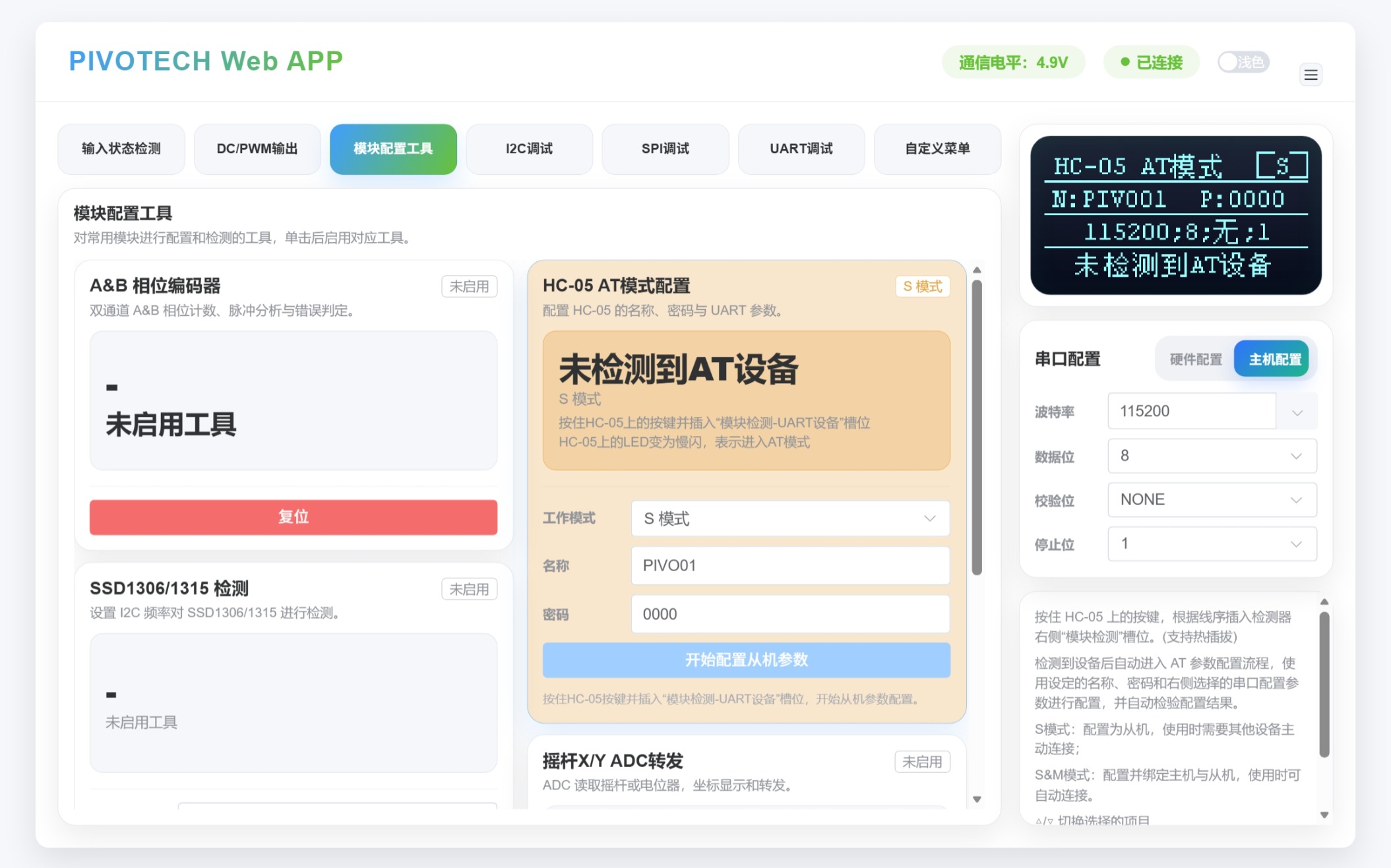
硬件切换至 DebugProbe 模式后,页面进入 DebugProbe Serial Debugger 分支,不再显示上述功能块。
右侧会显示与当前页面匹配的按键功能提示,用于对应网页操作、硬件屏幕菜单与实体按键。常见按键含义:
△ / ▽:切换选择的项目🆗:更改、执行或进入参数配置↩:返回页面选择、返回工具选择或进入配置层级↩ + △ / ▽:快速切换通道或切换步长
5. 功能块使用说明
5.1 输入状态检测
用于判断信号线是否存在有效电平、传感器输出是否悬空,以及两点之间是否导通。
接入方式:
- 测量对地电压、脉冲与占空比:待测信号接 TA / TB,同时接入 GND 参考
- 测量两点间电压或通断:仅接 TA 与 TB,不接 GND 参考
检测能力:
- 接入 GND 参考:单通道对地 0~30V 电压、10Hz~4MHz 脉冲、10kHz 以内占空比,以及 GND 导通与悬空判定
- 未接 GND 参考:TA / TB 之间 ±25V 差分电压,双向 / 单向导通检测与阻断方向判断
页面会自动判定当前状态并切换到对应检测项,无需先选择测量类型。
5.2 DC/PWM 输出
用于在被测板缺少信号源时,由 PIVOTECH 提供激励信号。
- 通道:TA、TB 为通用通道;TC、TD 为常驻输出通道,开启后切换到其他功能块仍保持输出
- 输出类型:标准 PWM(频率与占空比)、频率脉冲(频率优先)、直流 DC
- 运行模式:连续输出、脉冲计数、定时
5.3 模块配置工具
用于模块的快速检测、参数配置与状态确认。
- A&B 相位编码器:接入 TA / TB,可查看正负脉冲、单相脉冲、转向、速度与相位错误
- SSD1306 / 1315 屏幕:直插槽位,自动完成渲染效果测试并显示 FPS,支持切换 I2C 频率
- MPU6050 姿态传感器:直插槽位,自动展示姿态状态与 SPS 采样率,可切换显示通道与 I2C 频率
- HC-05 蓝牙模块:按住模块按键直插槽位进入 AT 模式,配置主从模式、名称、密码与 UART 参数,支持双模块绑定与配置结果校验
- 摇杆 X/Y ADC:直插槽位读取双通道 0~3.3V 数值,支持原始 / 归零显示,并可实时转发至 UART 与 USB
屏幕与姿态传感器支持热插拔与 I2C 异常自动恢复。
5.4 I2C 调试
用于设备地址扫描与寄存器读写。常用流程为:选择通道 → 设置频率 → 扫描设备地址 → 按地址与寄存器地址读写 → 在监视窗查看返回数据。
频率可在 100kHz~2MHz 之间设置,通信不稳定时可先降低频率验证。离线状态下可通过硬件屏幕查看扫描结果与地址状态。
5.5 SPI 调试
用于验证 SPI 从设备的收发情况与主从时序参数匹配情况。
- 主机模式:设置频率、数据位数(8~16bit)与 CPOL / CPHA,输入发送内容发起同步通信并查看接收数据,也可按读取位数用填充数据读回定长内容
- 从机模式:显示接收数据,并支持预载待发送数据
离线状态下可通过硬件屏幕查看双向通信监视器状态。
5.6 UART 调试
用于串口收发验证与参数确认。可配置通道、波特率(300~8000000)、数据位、停止位与校验位,支持 HEX / TEXT 两种收发模式与字节统计。
参数来源可以是硬件中保存的设置,也可以是主机模拟的串口参数。离线状态下可通过硬件屏幕查看串口监视状态。
5.7 AI 脚本调试
用于执行一次性的硬件测试动作,无需为此新建工程或编写完整程序。
使用流程:
- 用自然语言描述需要硬件完成的动作
- Web APP 生成对应的硬件控制脚本
- 脚本可直接编辑、上传运行
- 运行报错时,按提示的行号与原因修正后重新运行
脚本在硬件端执行,运行期间实时回传输出、状态与错误行号,并可随时停止。点灯、输出 PWM、读取测量通道、SPI 收发、屏幕显示等常用动作均有现成函数可用。脚本可保存至硬件,脱离 Web APP 离线运行。内置多家主流模型服务商,接入方式与密钥在 APP 的 AI 设置中配置。
5.8 自定义菜单
用于将常用测试项与发送项保存到硬件,脱离电脑后仍可使用。
在可视化表格中搭建菜单,支持新增页面、增删项目、拖动排序、调整层级与多级子页面,配置完成后写入硬件保存。
- 项目类型:描述、开关、单选框、复选框、数值、发送项
- 数值与发送项的发送格式可单独设置,例如仅发送数值、发送标题和值、实时发送
- 发送目标:USB 虚拟串口、TA(UART)、TB(UART),支持多通道同时发送
显示主题、动画速度等界面偏好可在硬件端或 APP 内修改并保存。
6. DebugProbe 模式
通过拨动开关切换系统模式后,同一块硬件进入另一种工作状态:
- 原生 CMSIS-DAP 调试:用 SWD 连接目标芯片,完成 Debug 调试与程序烧录
- 原生 UART 转 USB:直接监视目标设备的串口输出,无需额外的 USB-TTL 模块
串口数据可交由 SerialWeb 进一步处理:录制时间线、建立文本或十六进制解析模板、添加时域图与频域图,并将原始数据或解析结果导出为 TXT / CSV。
→ 详见 SerialWeb 工具手册
7. 推荐的使用顺序
在线调试:连接设备并确认版本正常后,按“输入检测 → 输出激励 → 模块验证 → 总线调试”的顺序进行:先确认信号与通断,再给出所需输出,随后直插验证模块,最后用 I2C / SPI / UART 核对通信参数。
离线与现场:出发前将常用测试项、发送项与脚本写入硬件,现场无需连接电脑,通过硬件屏幕与按键即可完成同样的检测与发送操作。
数据复盘:需要保留过程时,将串口交由 SerialWeb 处理:先录制时间线,再建立解析模板,最后导出结构化结果。原始数据、解析规则与图形结果均来自同一份记录,便于复查与共享。
8. 注意事项
- 进行输入状态检测前,先将无关外设从 TA / TB 上拔出
- 直插模块槽位前,先对准丝印方向
- 使用前确认通道选择、通信电平与系统模式开关的位置
- OTA 更新过程中保持设备连接,中途不要拔出
- Web APP 仅支持 Chromium 内核浏览器(Edge / Chrome / Opera),串口功能要求
HTTPS或localhost环境
9. 项目信息与联系
PIVOTECH 的固件与上位机源码已经开源:
- 开源仓库:https://github.com/Conductance-lab/PIVOTECH
- 仓库内包含
firmware/(固件源码)、webapp/(上位机源码)与安装文件/(出厂固件与烧录工具) - 需要重刷出厂固件时,按文件名序号顺序烧录:
0.loadlicense → 1.autoboot → 2.debugprobe → 3.PIVOTECH.1.1 → 4.bootloader
如果你希望继续关注项目、反馈问题或联系电导实验室,可以通过以下方式: