
主题
STM32 环境配置常见问题
新手第一次配置 STM32 环境,往往会卡在软件、插件、驱动这几步。这里把最常见的问题和排查步骤整理在一起,遇到报错时先在下面找到对应条目。
🔍 问题速查
点击直接跳到对应条目:
- CubeMX 提示缺少 JAVA 环境 / JAVA 环境未找到
- CubeMX 更新卡住(反复提示先关闭更新窗口)
- 生成失败:无法配置项目 / 提示 CMake 环境缺失等通用环境报错
- 没触发「是否将发现的 CMake 项目配置为 STM32Cube 项目?」/ 提示「CMake 可执行文件错误」/ 提示「工作区文件夹包含多个 CMake 项目」
- Debug 报错:弹窗
bound doStepConnectToTarget Failed: could not connect (error 138): ϵͳÊÔͼ½«Çý¶¯Æ÷ºÏ²¢µ½ºÏ²¢Çý¶¯Æ÷ÉϵÄĿ¼¡£;终端中间Error in initializing ST-LINK device. Reason: No ST-LINK found. Please check ST-LINK USB cable. - Debug 报错:弹窗
bound doStepConnectToTarget Failed: could not connect (error 138): ϵͳÊÔͼ½«Çý¶¯Æ÷ºÏ²¢µ½ºÏ²¢Çý¶¯Æ÷ÉϵÄĿ¼¡£;终端结尾Error in initializing ST-LINK device. Reason: No device found on target.+cube has exited with code 4 - 系统用户名出现中文(几乎全流程报错)
1. CubeMX 提示缺少 JAVA 环境 / JAVA 环境未找到
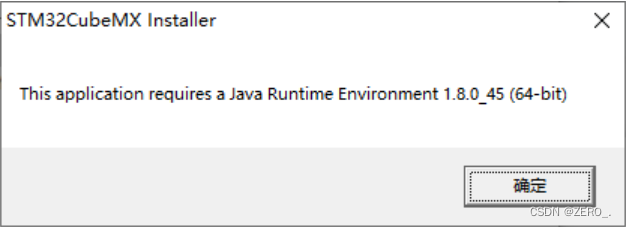
前往 Java 官网 https://www.java.com/zh-CN/,选中「下载 java」,按提示安装完成后重新运行 STM32CubeMX 即可。

2. CubeMX 更新卡住(反复提示先关闭更新窗口)
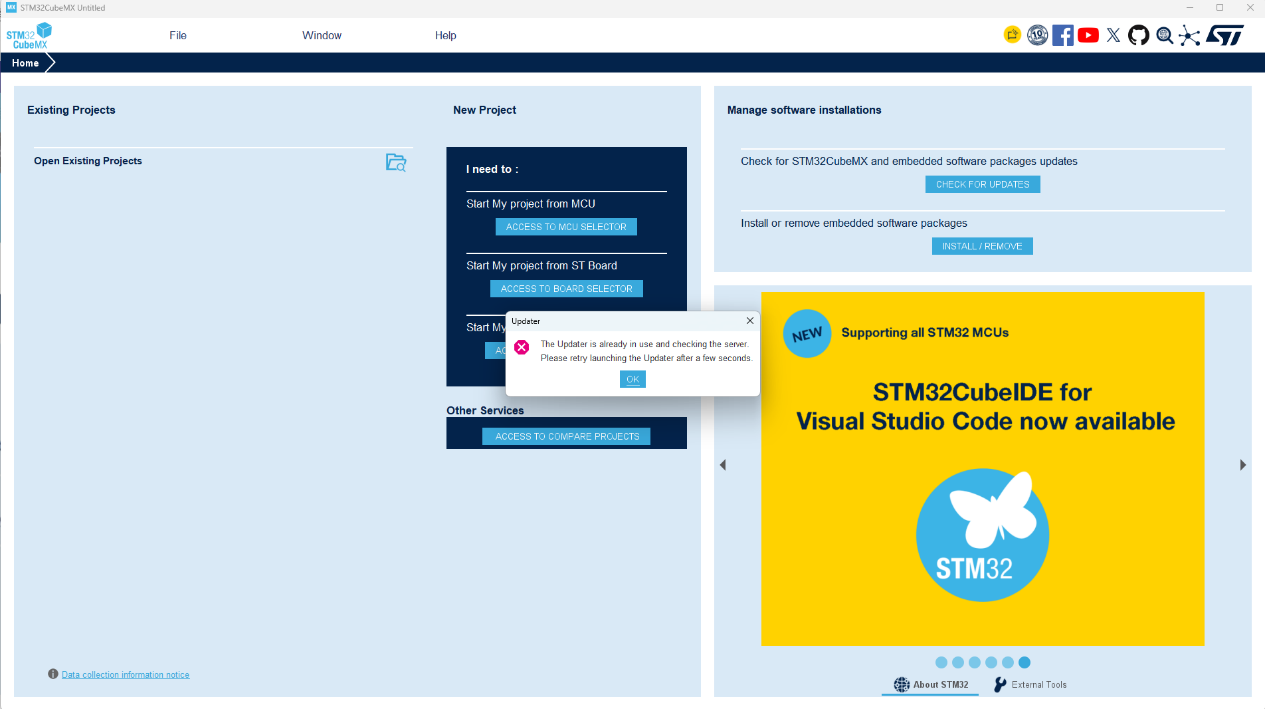
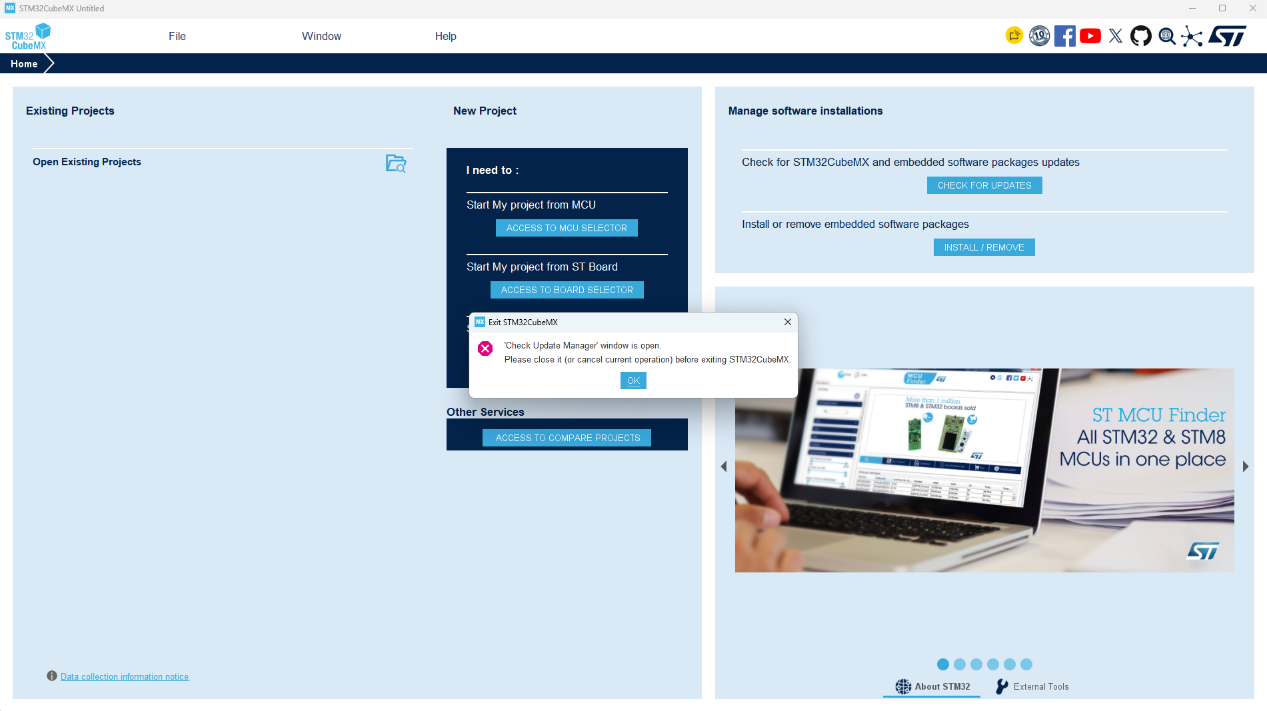
即使当前并没有打开 update manager,也会持续提醒「需要先关闭更新窗口」。这大概率是网络或显示异常导致的。按顺序尝试:
- 等待约两分钟,有概率自行恢复正常;
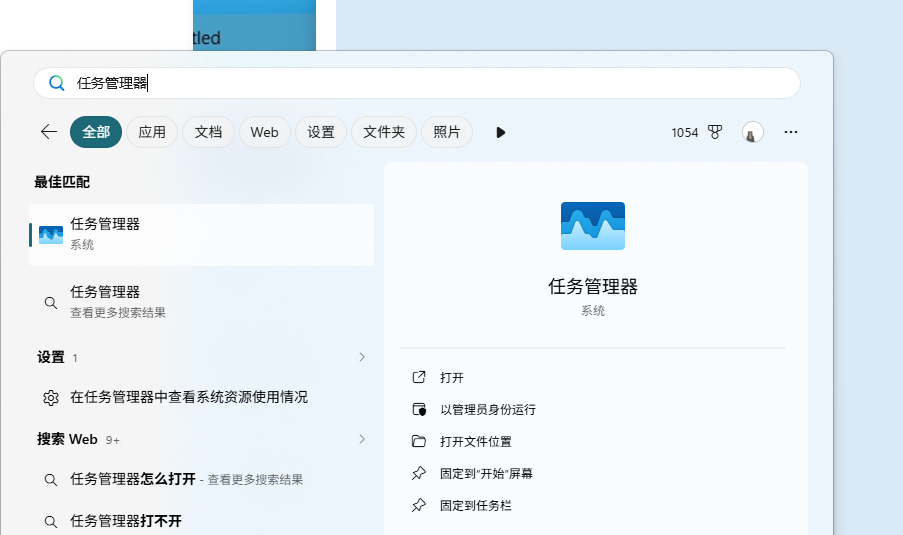
- 打开任务管理器搜索
java,选中OpenJDK Platform binary(展开就是 stm32cubemx),点击右上角「结束任务」; - 重启电脑。
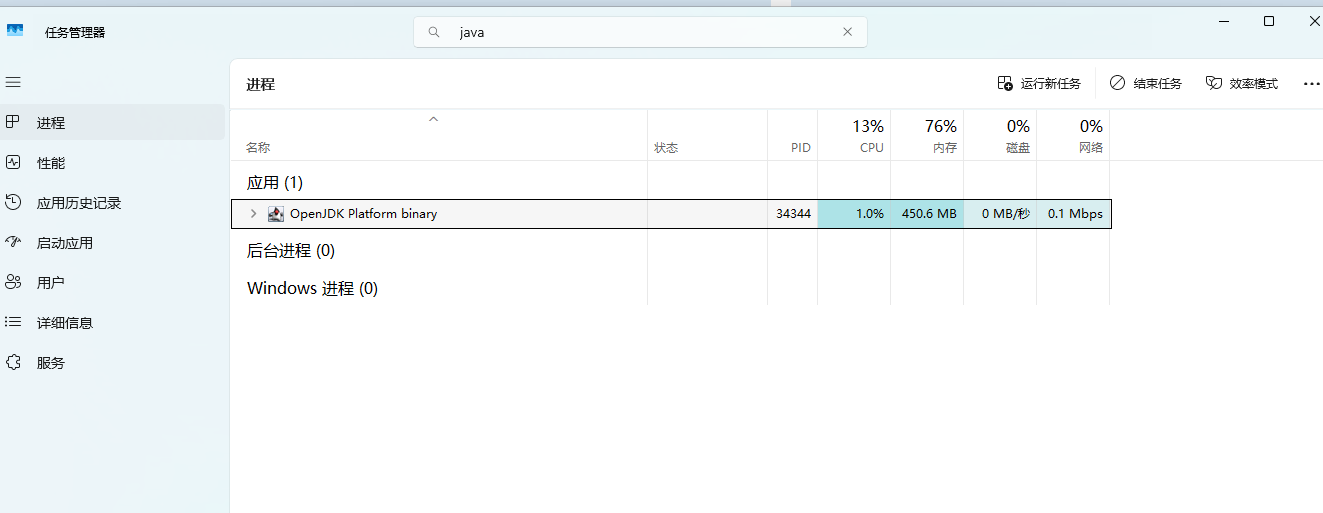
3. 生成失败:无法配置项目 / 提示 CMake 环境缺失等通用环境报错
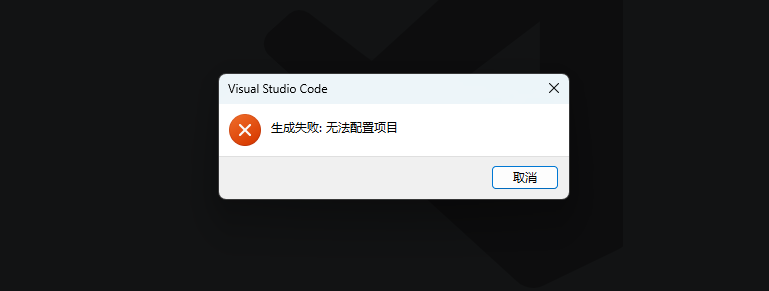
这说明环境缺少内容,或当前状态有问题。请关注启动时右下角弹窗的提示内容:可以先关闭所有 VS Code 窗口再重新打开观察提示,或用 Ctrl+Shift+P 输入 reload window 重启窗口与插件,再根据提示信息进一步定位问题。
最常见的原因是环境没有安装完整:在已安装 STM32CubeIDE for Visual Studio Code 插件的基础上,重启 VS Code 或重新加载窗口,等待右下角弹出安装内容的提示并点击「是 / yes」。
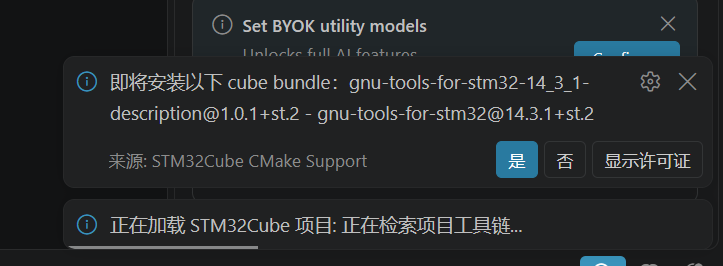
插件会自动比较差异并安装缺少的内容。
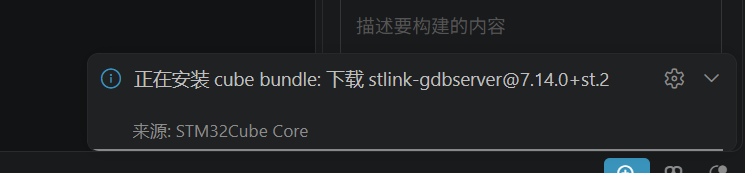
如果没有触发「是否将发现的 CMake 项目配置为 STM32Cube 项目?」,请见下一条。
4. 没触发「是否将发现的 CMake 项目配置为 STM32Cube 项目?」/ 提示「CMake 可执行文件错误」/ 提示「工作区文件夹包含多个 CMake 项目」
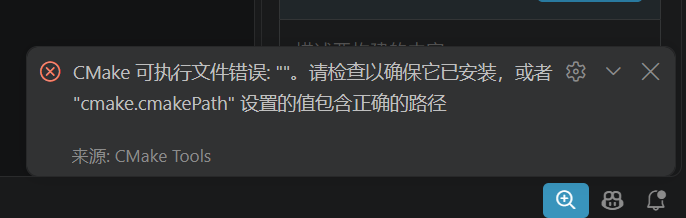
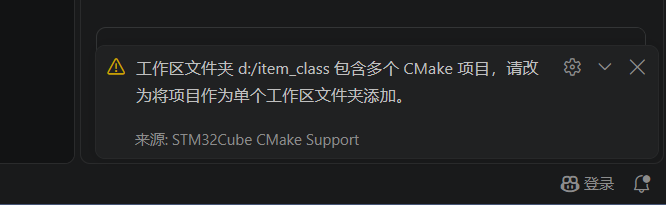
正常情况下会弹出询问,此时需要点击「是」。
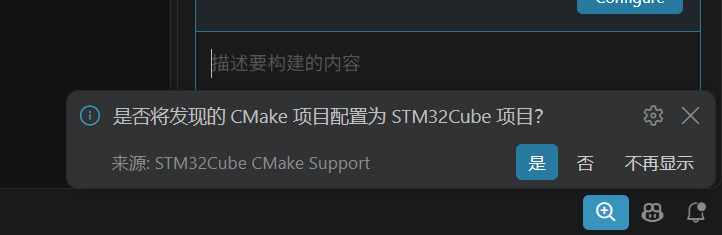
出现这些提示,是因为插件没有正确识别到项目工程。需要检查两点:
CubeMX 工程里
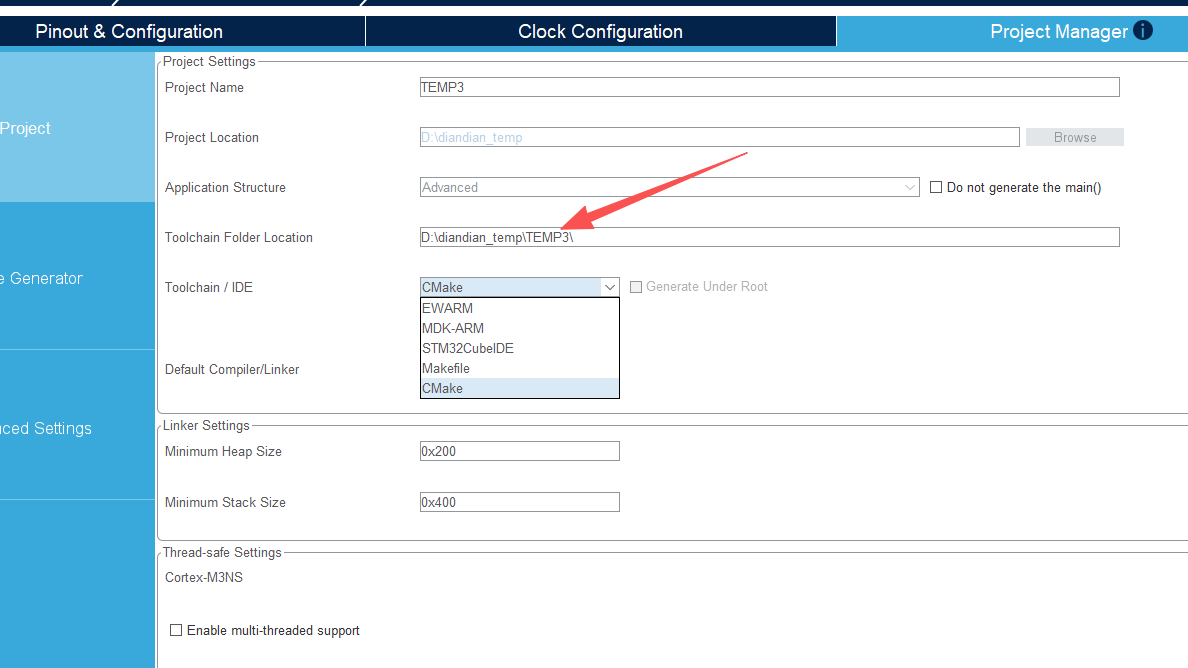
Project Manager → Project → Toolchain/IDE必须是 CMake;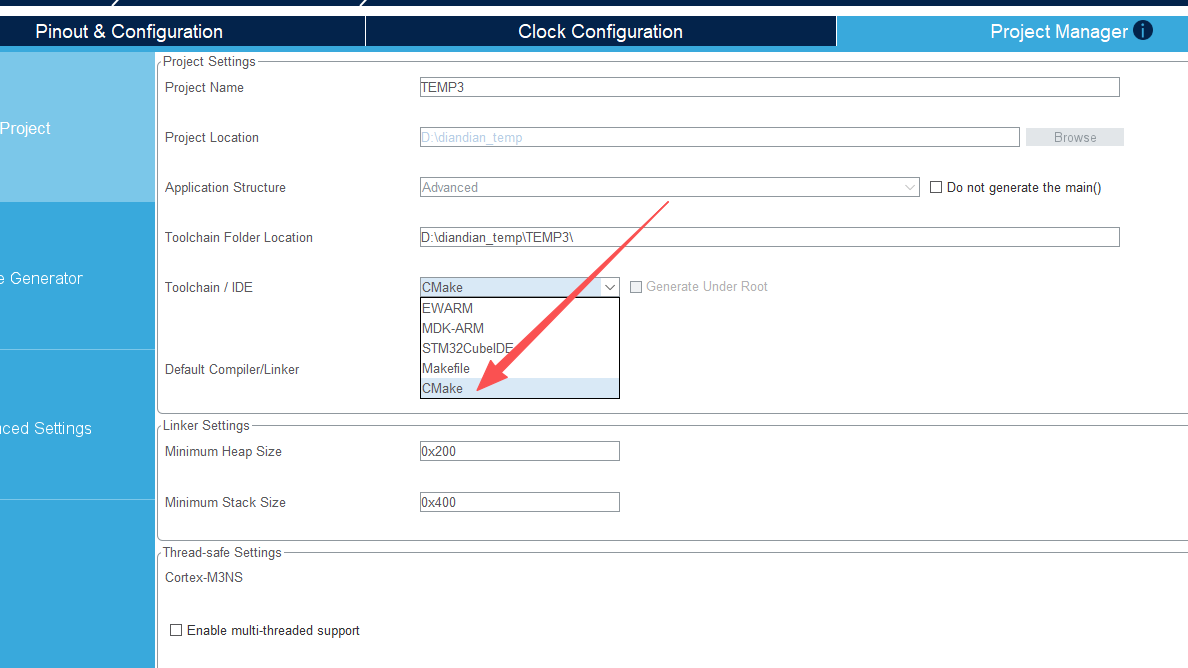
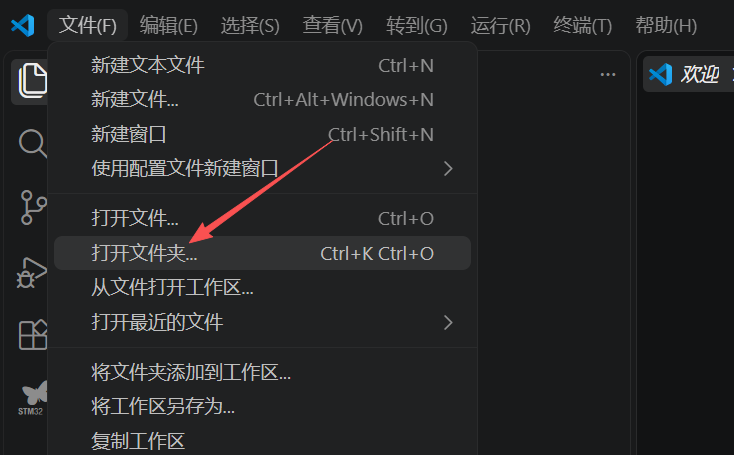
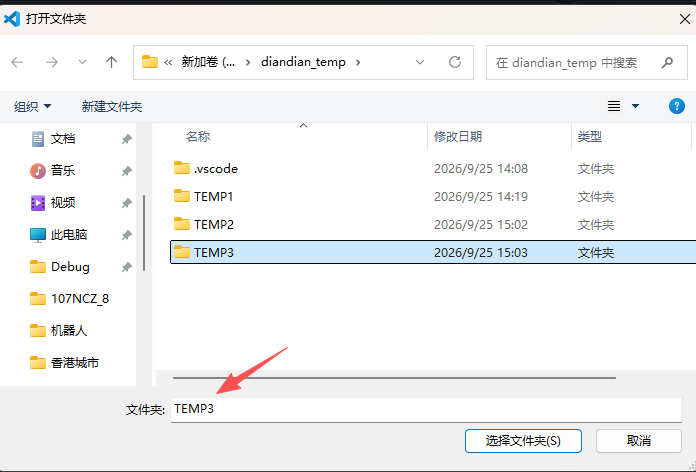
确保 VS Code 打开的是项目文件夹本身(注意不是项目的上一级文件夹)。下面第一张图是 CubeMX 生成的文件夹,第二张图才是 VS Code 需要打开的文件夹。
5. Debug 报错:弹窗 bound doStepConnectToTarget Failed: could not connect (error 138): ϵͳÊÔͼ½«Çý¶¯Æ÷ºÏ²¢µ½ºÏ²¢Çý¶¯Æ÷ÉϵÄĿ¼¡£;终端中间 Error in initializing ST-LINK device. Reason: No ST-LINK found. Please check ST-LINK USB cable.
需要注意,此时调试控制台中的蓝色调试信息不会以 cube has exited with code 4 结尾。
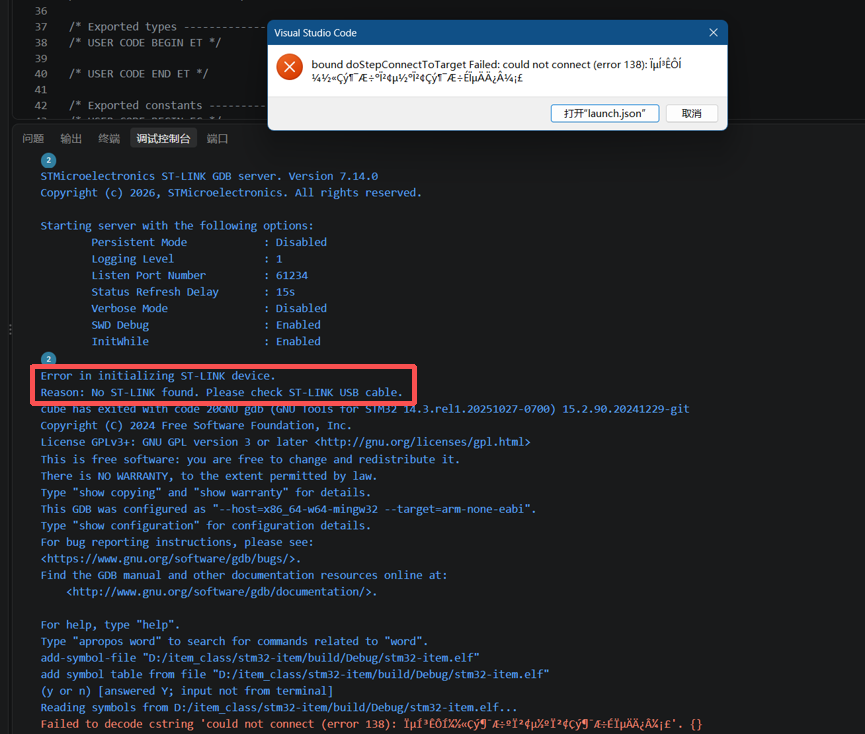
这是电脑没有正确连接到 ST-Link 上,需要检查:
避免通过拓展坞中转,尽量直接插到电脑的 USB 口上;
ST-Link 驱动没有正确安装 —— 表现为 ST-Link 插入时右下角没有 ST-Link 提示。此时打开设备管理器(按 Win 键直接搜索「设备管理器」),可以看到带感叹号的
STM32 ST-Link,说明驱动有问题。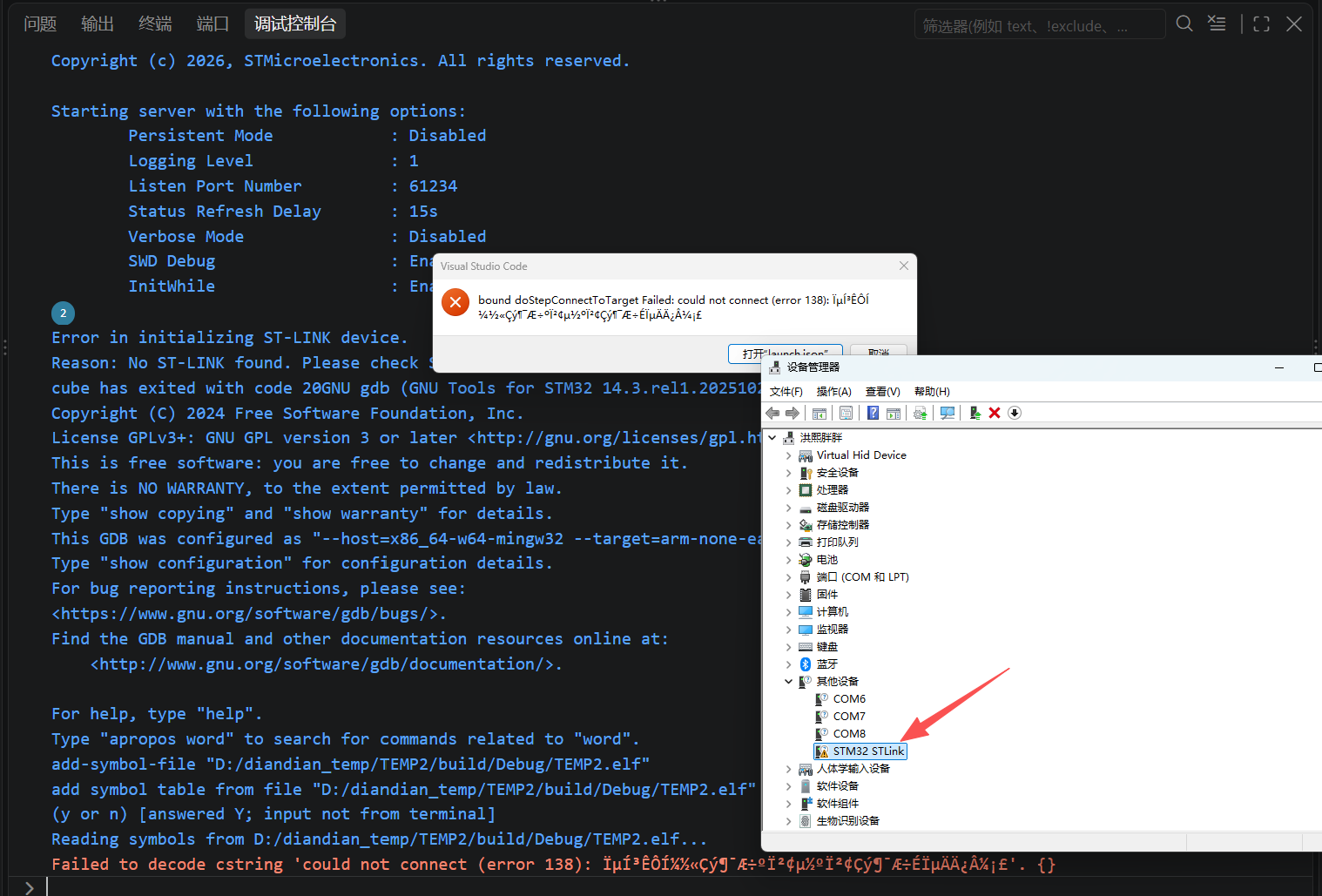
需要按视频教程的流程重新安装驱动(安装入口在教程页面左侧)。
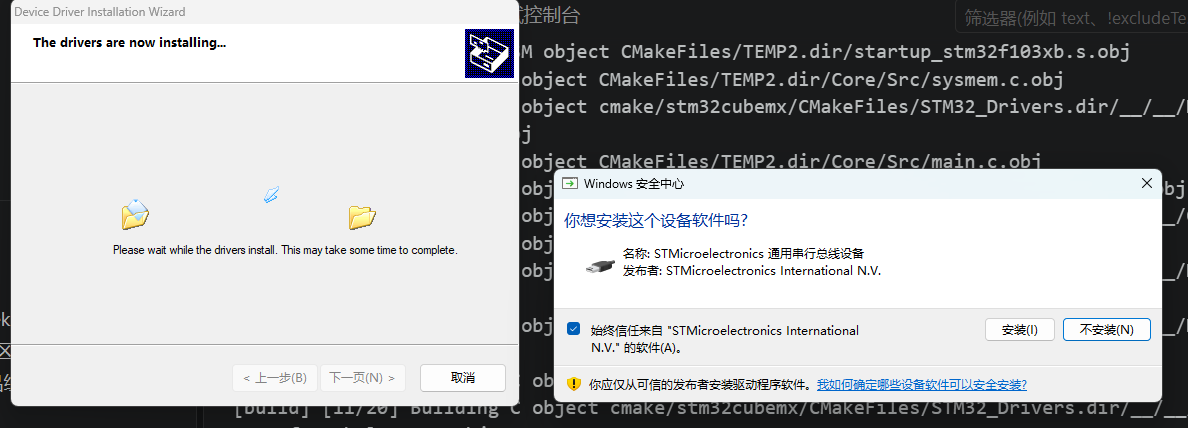
安装正确后会正常显示为:
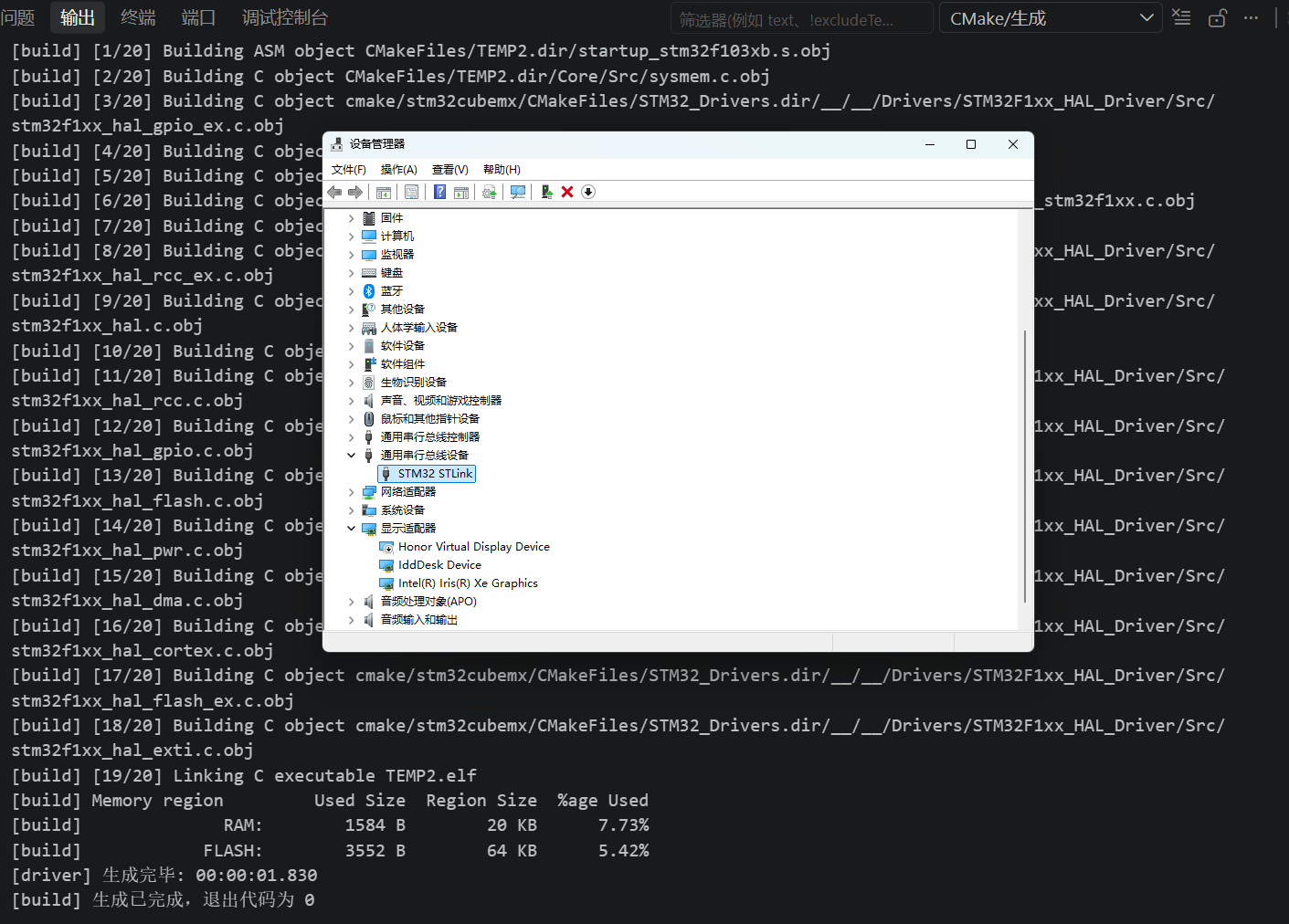
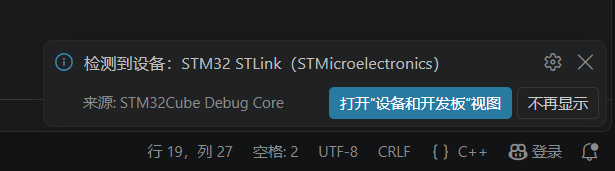
此时就能正确连接到 ST-Link 了,把它插到电脑上,VS Code 右下角也会给出提示。
6. Debug 报错:弹窗 bound doStepConnectToTarget Failed: could not connect (error 138): ϵͳÊÔͼ½«Çý¶¯Æ÷ºÏ²¢µ½ºÏ²¢Çý¶¯Æ÷ÉϵÄĿ¼¡£;终端结尾 Error in initializing ST-LINK device. Reason: No device found on target. + cube has exited with code 4
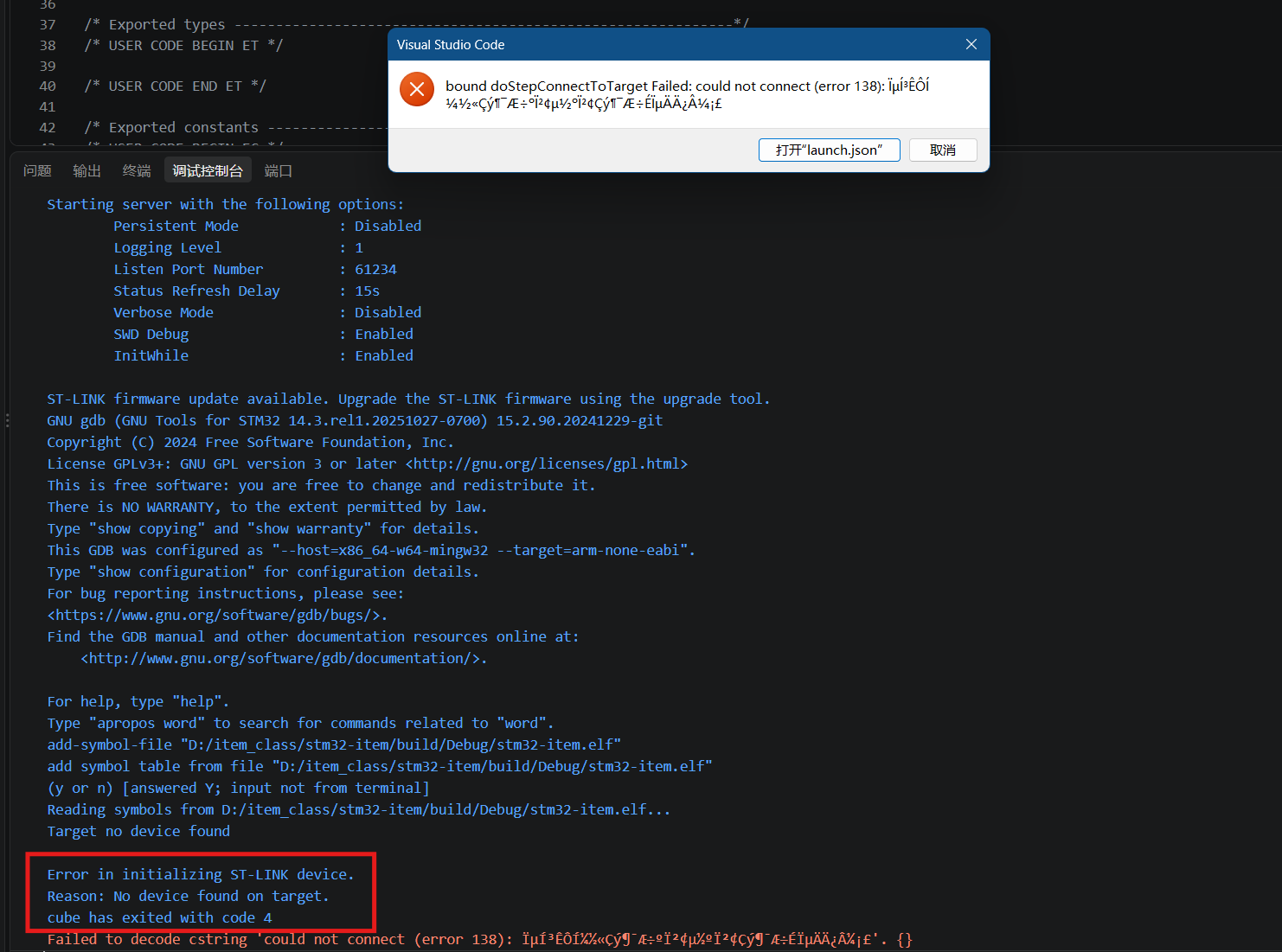
这说明电脑已经正确连接到 ST-Link,但 ST-Link 没有正确连接到 STM32 上。
① 检查接线:ST-Link 上有两排线,功能不一样,请确保接的是与图示对应关系一致的 3V3 GND SWDIO SWCLK(一般是靠近背面一侧的四根线)。这是新手极其容易犯的错误。
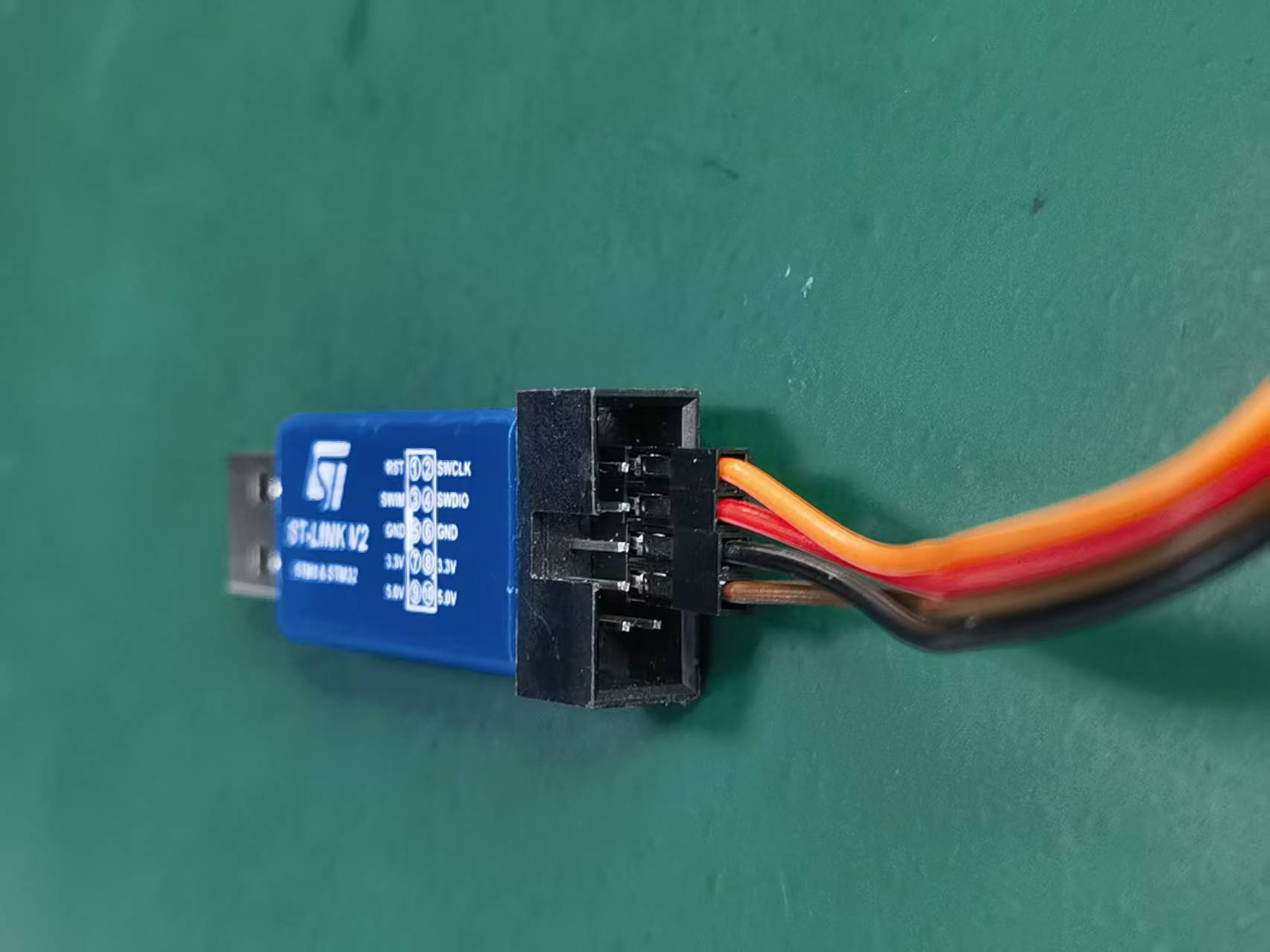
② 检查板子上运行的程序是否开启 SWD:当前 STM32 正在运行的程序没有开启 SWD 调试模式,因此 STM32 不会对 ST-Link 的信号做出响应。
注意:这里并不是指你自己生成的程序没有开启 SWD,而是当前单片机上默认运行 / 已经在运行的程序没有开启 SWD,所以无法通信。
解决方法:把 STM32 正面两个跳线帽中的 BOOT0 由 0 改为 1,再进行 SWD 调试尝试。
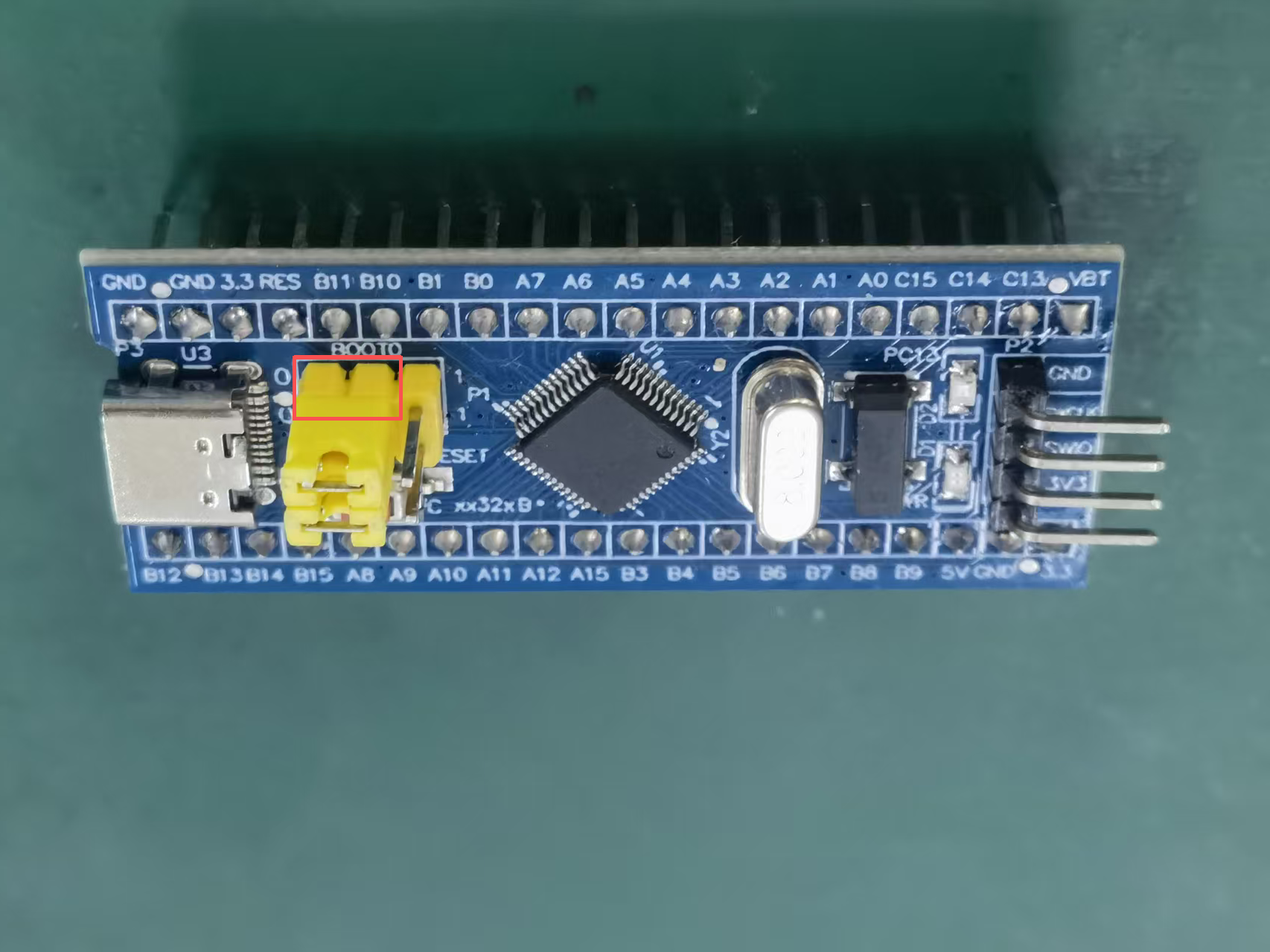
BOOT0 = 0:运行用户程序 / 默认程序(有可能该程序没有 SWD 功能)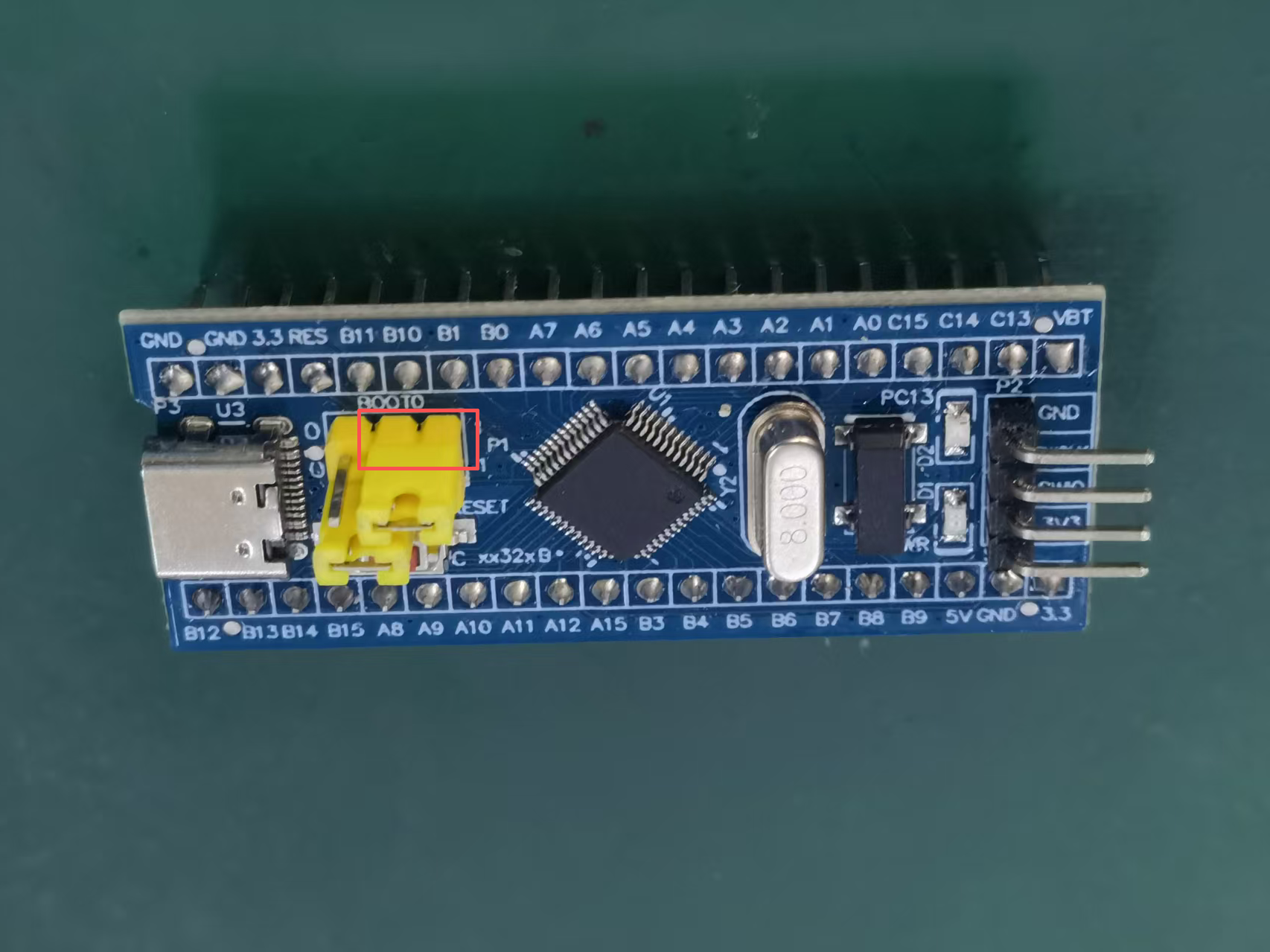
BOOT0 = 1:运行系统程序,可以接受 SWD 调试
但 BOOT0 = 1 的情况下不会主动运行我们的程序,所以等我们自己生成的、包含 SWD 调试功能的程序烧录完成之后,就可以把 BOOT0 改回 0:此后每次烧录完成都会自动运行我们自己的程序,无需再改动跳线帽硬件连接。
7. 系统用户名出现中文(几乎全流程报错)
如果你的用户名是中文(在 C 盘 →「用户」或「Users」文件夹内,你的用户文件夹名是中文),后面的坑会非常多,在其他工程开发中也会反复遇到。强烈建议重新创建用户或把用户名改成英文(网上相关教程很多)。
如果坚持使用中文用户名,可能出现的报错包括但不限于:
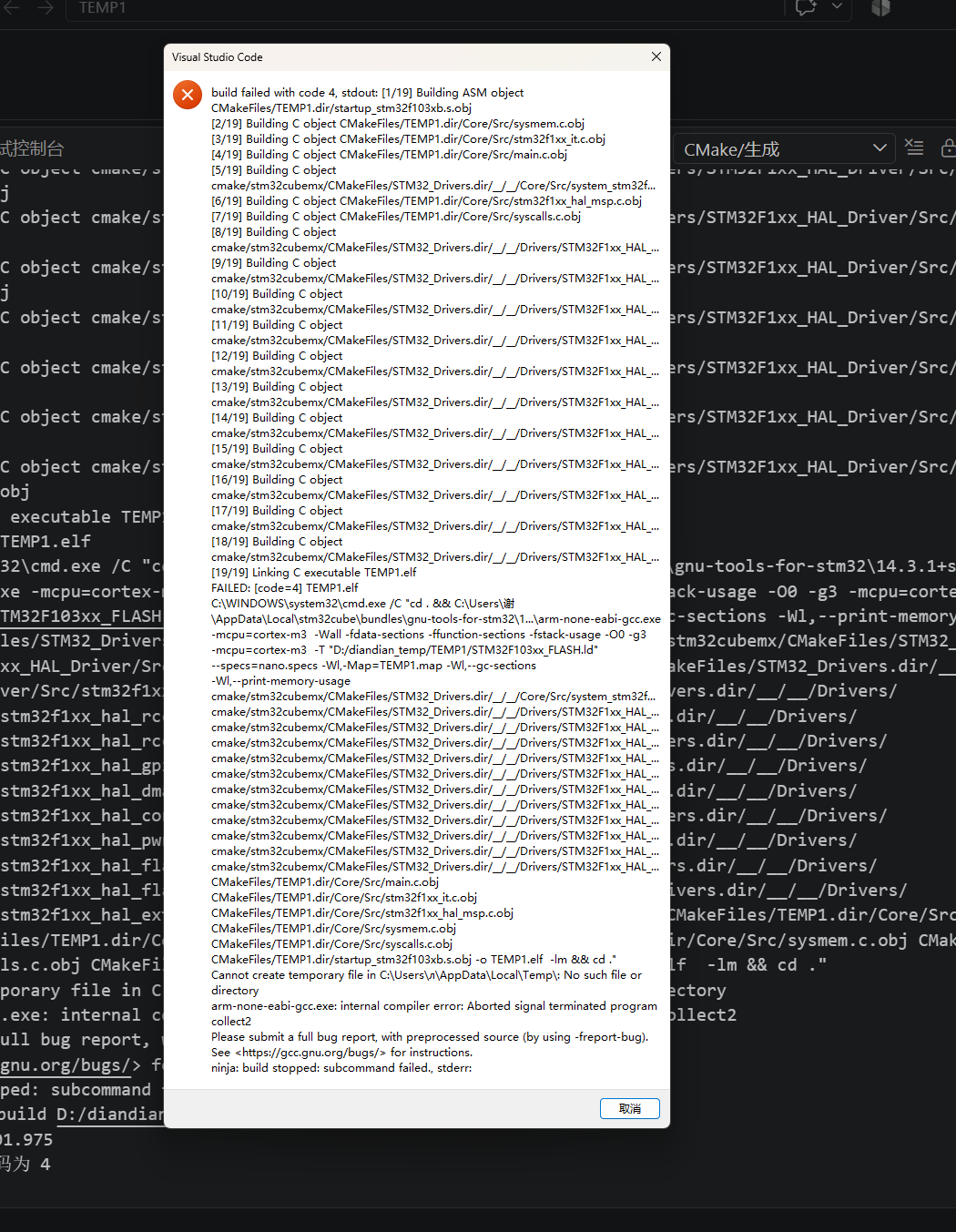
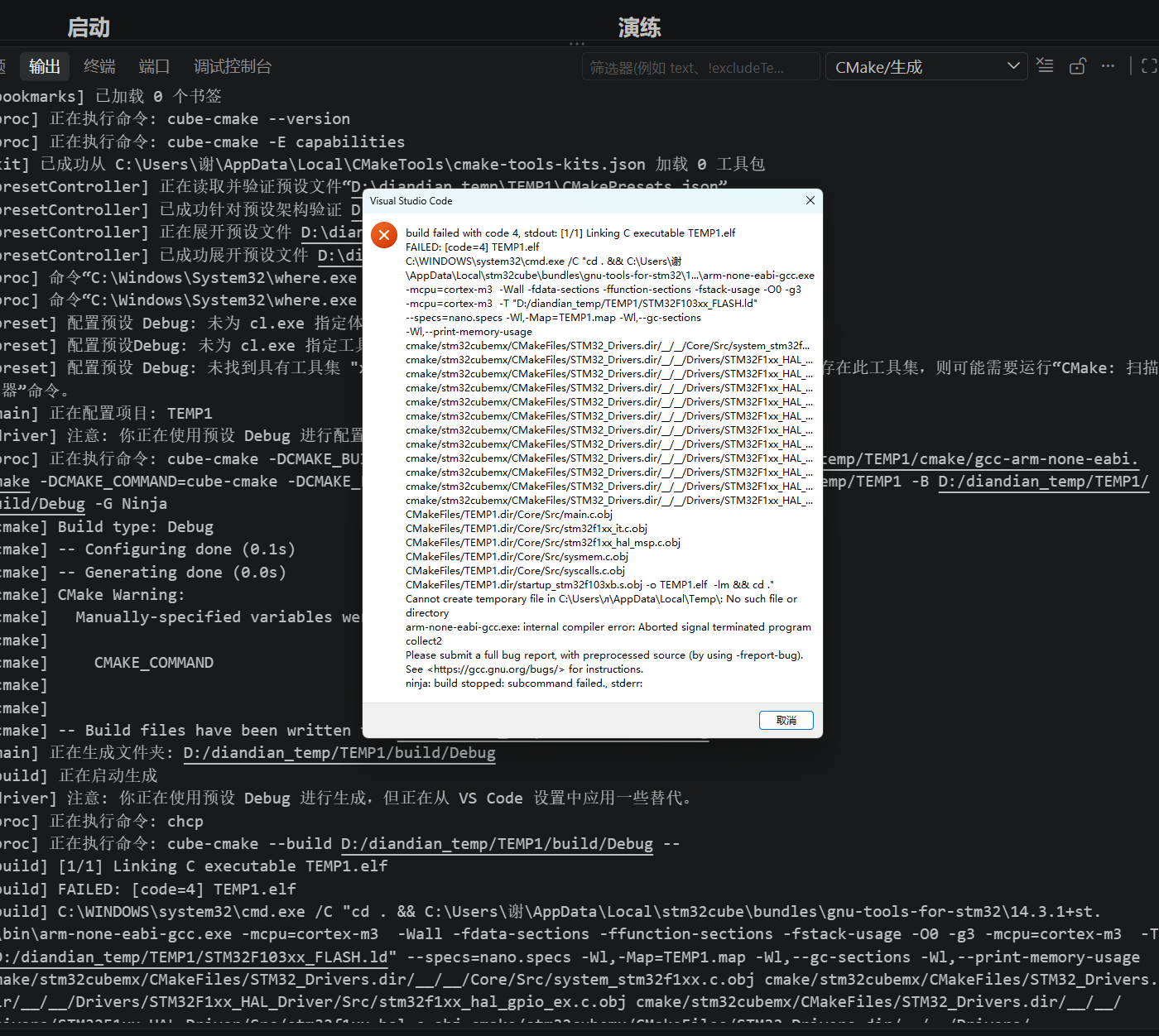
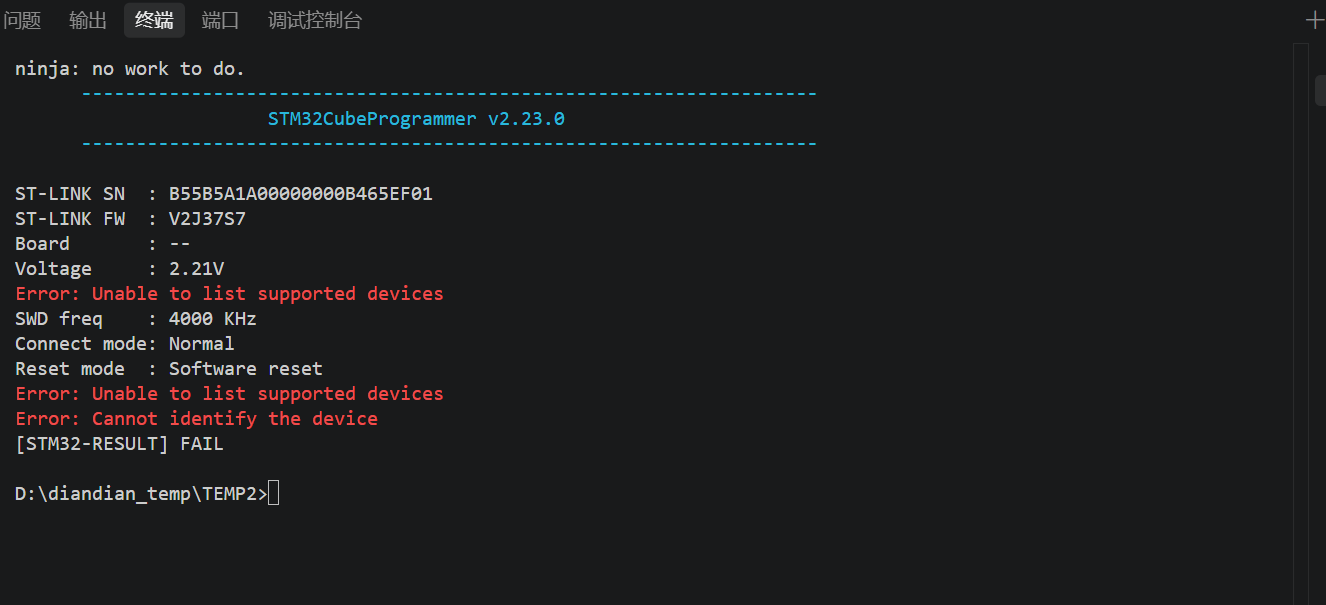
手动解决的整体思路是:用 ASCII 目录联接绕过中文路径、给 CMake 指定 ASCII 临时目录、让工具链走绝对路径。具体步骤如下(也可以直接让 AI 按本页末尾的提示词帮你改)。
展开:手动解决方法(进阶)
前提:已完成环境准备 —— 目录联接 stm32cube、ASCII 临时目录 Temp、3 个用户级环境变量。
powershell
mklink /J C:\stm32cube "%LOCALAPPDATA%\stm32cube"文件 1:cmake/gcc-arm-none-eabi.cmake
作用:告诉 CMake 去哪里找 ARM 编译器。 改哪里:文件开头「工具链定义」那一段(CubeMX 原始内容是 7 行)。
改前(CubeMX 原始内容):
cmake
# Some default GCC settings
# arm-none-eabi- must be part of path environment
set(TOOLCHAIN_PREFIX                arm-none-eabi-)
set(CMAKE_C_COMPILER                ${TOOLCHAIN_PREFIX}gcc)
set(CMAKE_ASM_COMPILER              ${CMAKE_C_COMPILER})
set(CMAKE_CXX_COMPILER              ${TOOLCHAIN_PREFIX}g++)
set(CMAKE_LINKER                    ${TOOLCHAIN_PREFIX}g++)
set(CMAKE_OBJCOPY                   ${TOOLCHAIN_PREFIX}objcopy)
set(CMAKE_SIZE                      ${TOOLCHAIN_PREFIX}size)
改后(整段替换为):
cmake
# Some default GCC settings
# arm-none-eabi- must be part of path environment
set(TOOLCHAIN_PREFIX                arm-none-eabi-)
# ---------------------------------------------------------------------------
# 中文用户名兼容处理(Windows)
# 用户名含非 ASCII 字符时(C:\Users\谢\AppData\Local\stm32cube\...),MinGW 版
# arm-none-eabi 工具链会把路径按 UTF-8 误解码(谢 -> л),表现为:
#   - ld: liblto_plugin.dll: error loading plugin
#   - collect2: internal compiler error(无法在中文 TEMP 下建临时文件)
# 先用目录联接把 bundles 映射到纯 ASCII 路径(只需执行一次):
#   mklink /J C:\stm32cube "%LOCALAPPDATA%\stm32cube"
# 若该 ASCII 路径不存在,则回退为按 PATH 查找(原始行为)。
# ---------------------------------------------------------------------------
set(TOOLCHAIN_ASCII_ROOT "C:/stm32cube/bundles/gnu-tools-for-stm32")
file(GLOB TOOLCHAIN_ASCII_BIN_CANDIDATES "${TOOLCHAIN_ASCII_ROOT}/*/bin")
list(SORT TOOLCHAIN_ASCII_BIN_CANDIDATES)
list(REVERSE TOOLCHAIN_ASCII_BIN_CANDIDATES)
set(TOOLCHAIN_BIN_DIR "")
set(TOOLCHAIN_EXE_SUFFIX "")
foreach(_candidate ${TOOLCHAIN_ASCII_BIN_CANDIDATES})
  if(EXISTS "${_candidate}/${TOOLCHAIN_PREFIX}gcc.exe")
    set(TOOLCHAIN_BIN_DIR "${_candidate}/")
    set(TOOLCHAIN_EXE_SUFFIX ".exe")
    break()
  endif()
endforeach()
set(CMAKE_C_COMPILER                ${TOOLCHAIN_BIN_DIR}${TOOLCHAIN_PREFIX}gcc${TOOLCHAIN_EXE_SUFFIX})
set(CMAKE_ASM_COMPILER              ${CMAKE_C_COMPILER})
set(CMAKE_CXX_COMPILER              ${TOOLCHAIN_BIN_DIR}${TOOLCHAIN_PREFIX}g++${TOOLCHAIN_EXE_SUFFIX})
set(CMAKE_LINKER                    ${TOOLCHAIN_BIN_DIR}${TOOLCHAIN_PREFIX}g++${TOOLCHAIN_EXE_SUFFIX})
set(CMAKE_OBJCOPY                   ${TOOLCHAIN_BIN_DIR}${TOOLCHAIN_PREFIX}objcopy${TOOLCHAIN_EXE_SUFFIX})
set(CMAKE_SIZE                      ${TOOLCHAIN_BIN_DIR}${TOOLCHAIN_PREFIX}size${TOOLCHAIN_EXE_SUFFIX})
三个设计要点:
| 要点 | 原因 |
|---|---|
| 用绝对路径而非裸命令名 | 裸命令名 arm-none-eabi-gcc 由 PATH 解析,会解析到含中文的 bundles 目录 |
必须加 .exe 后缀 | CMake 对绝对路径会检查可执行性,缺后缀会报 is not a full path to an existing compiler tool |
用 file(GLOB) 探测版本目录 | 工具链版本会随扩展更新(14.3.1+st.2 → 以后可能 15.x),自动匹配免维护;找不到时 TOOLCHAIN_BIN_DIR 为空,自动回退成原始行为 |
文件 2:CMakePresets.json
作用:给配置和构建阶段注入 ASCII 临时目录。 改哪里:两处 —— configurePresets 和 buildPresets。
改后(完整内容):
json
{
  "version": 3,
  "configurePresets": [
    {
      "name": "default",
      "hidden": true,
      "generator": "Ninja",
      "binaryDir": "${sourceDir}/build/${presetName}",
      "toolchainFile": "${sourceDir}/cmake/gcc-arm-none-eabi.cmake",
      "environment": {
        "TMP": "C:/Temp",
        "TEMP": "C:/Temp",
        "TMPDIR": "C:/Temp"
      },
      "cacheVariables": {}
    },
    {
      "name": "Debug",
      "inherits": "default",
      "cacheVariables": {
        "CMAKE_BUILD_TYPE": "Debug"
      }
    },
    {
      "name": "Release",
      "inherits": "default",
      "cacheVariables": {
        "CMAKE_BUILD_TYPE": "Release"
      }
    }
  ],
  "buildPresets": [
    {
      "name": "Debug",
      "configurePreset": "Debug",
      "environment": {
        "TMP": "C:/Temp",
        "TEMP": "C:/Temp",
        "TMPDIR": "C:/Temp"
      }
    },
    {
      "name": "Release",
      "configurePreset": "Release",
      "environment": {
        "TMP": "C:/Temp",
        "TEMP": "C:/Temp",
        "TMPDIR": "C:/Temp"
      }
    }
  ]
}
要点:
configurePresets的default是hidden的基类,Debug/Release都继承它,所以只需在default里写一次;buildPresets没有基类,两个预设要各写一遍;- 为什么两处都要写:CMake「配置」和「构建」是两个独立进程,只在配置阶段设环境,链接时(构建阶段)拿不到;
- 值用
/而不是\\:CMake Presets 走 CMake 解析,正斜杠更稳。
文件 3:.vscode/settings.json
不要改,保持 STM32CubeMX 生成的原样即可:
json
{
  "cmake.cmakePath": "cube-cmake",
  "cmake.configureArgs": [
    "-DCMAKE_COMMAND=cube-cmake"
  ],
  "cmake.preferredGenerators": [
    "Ninja"
  ],
  "stm32cube-ide-clangd.path": "cube",
  "stm32cube-ide-clangd.arguments": [
    "starm-clangd",
    "--query-driver=${env:CUBE_BUNDLE_PATH}/gnu-tools-for-stm32/14.3.1+st.2/bin/arm-none-eabi-gcc*",
    "--query-driver=${env:CUBE_BUNDLE_PATH}/gnu-tools-for-stm32/14.3.1+st.2/bin/arm-none-eabi-g++*"
  ]
}
⚠️ 重点警告:往这个文件里添加
cmake.configureEnvironment/cmake.buildEnvironment,虽然能让构建通过,但会导致 VS Code 不再自动弹出 ST-LINK 调试配置选择框(已实测复现)。中文路径问题必须用「CMake 预设 + toolchain 文件」解决,不能靠 VS Code 设置。
可复制的 AI 提示词
把下面这段整段复制给 AI(Copilot / ChatGPT 等),并在 VS Code 中打开工程根目录后执行:
text
我的环境:Windows + VS Code + STM32CubeIDE for VS Code 扩展 + CMake/Ninja 构建 STM32 工程。
问题:Windows 用户名含中文,STM32 工具链装在 C:\Users\<中文名>\AppData\Local\stm32cube\bundles\...
MinGW 版的 arm-none-eabi 工具链会把路径按 UTF-8 误解码(例如 谢 -> л),导致:
1) 链接阶段报错:collect2: internal compiler error / liblto_plugin.dll: error loading plugin
2) 烧录阶段找不到 STM32_Programmer_CLI.exe
环境准备我已经做完(不需要你处理):
- 目录联接:C:\stm32cube  ->  %LOCALAPPDATA%\stm32cube
- ASCII 临时目录:C:\Temp
- 用户级环境变量:CUBE_BUNDLE_PATH=C:\stm32cube\bundles、TEMP=C:\Temp、TMP=C:\Temp
请你只修改工程里的以下两个文件:
【1】cmake/gcc-arm-none-eabi.cmake
把原来的
set(CMAKE_C_COMPILER ${TOOLCHAIN_PREFIX}gcc)  等 6 行裸命令名定义
改为:从 C:/stm32cube/bundles/gnu-tools-for-stm32/ 下用 file(GLOB) 自动探测版本子目录里的 bin,
拼出 arm-none-eabi-gcc / g++ / objcopy / size 的绝对路径,并加上 .exe 后缀;
若探测不到,则回退为原来的裸命令名(按 PATH 查找)。
注意 CMake 对绝对路径要求带 .exe,否则会报 "is not a full path to an existing compiler tool"。
【2】CMakePresets.json
在 configurePresets 的 default 预设,以及 buildPresets 的 Debug/Release 两个预设里,
分别加入:
"environment": { "TMP": "C:/Temp", "TEMP": "C:/Temp", "TMPDIR": "C:/Temp" }
(配置和构建是两个独立进程,两处都必须加。)
禁止事项:
- 不要修改 .vscode/settings.json,也不要往里加 cmake.configureEnvironment 或 cmake.buildEnvironment,
那会导致 VS Code 不再自动弹出 ST-LINK 调试配置选择框。
完成后:删除 build/ 目录,重新配置并构建,确认输出里出现 "Linking C executable xxx.elf" 并生成 .elf 文件。
随后,在 STM32 烧录补丁插件中,需要在 VS Code 的设置里补充以下内容,以确保插件能正常获取到工具链路径:
jsonc
// ── 关键:STM32_Programmer_CLI.exe 若从含中文的路径启动,会报
//    "Unable to list supported devices / Cannot identify the device"(已实测复现)。
//    这里把四个工具都指向 ASCII junction C:\stm32cube(→ C:\Users\谢\AppData\Local\stm32cube)
//    下的 bin 目录,使扩展拼出的命令与注入的 PATH 全为 ASCII。
"stm32flash.toolchainDirs": [
  "C:\\stm32cube\\bundles\\gnu-tools-for-stm32\\14.3.1+st.2\\bin",
  "C:\\stm32cube\\bundles\\programmer\\2.23.0\\bin",
  "C:\\stm32cube\\bundles\\cmake\\4.3.1+st.1\\bin",
  "C:\\stm32cube\\bundles\\ninja\\1.13.2+st.1\\bin"
]